2025 年香港个人 Stripe 注册教程
需要准备的资料
以下是以中国大陆身份申请香港 Stripe 需要的资料。提前准备好以下资料会大量节约你的时间。
- 功能完备的网站,如果网站什么内容都没有,建议完善以后再来申请,否则审核大概率不通过。
- 香港手机号
- 中国大陆颁发的护照
- 香港的银行卡号
- 香港银行卡的银行英文名称,例如汇丰香港的名称是:The Hongkong and Shanghai Banking Corporation Limited
- 香港银行卡的开户分行的英文名和地址,例如汇丰银行尖沙咀分行的地址是:Tsim Sha Tsui Branch, B/F, LG/F & G/F,HSBC Building Tsim Sha Tsui, 82-84 Nathan Road, Tsim Sha Tsui, Kowloon, HongKong (181). 这家分行比较坑,在 Stripe 选择分行的时候会有两个选项,还有一个是数字 491 结尾的但是前面地址一样,咨询客服以后说是同一家,我就选择了第一个。
- 一个网络信号非常强的地方
- 所在地方光线适中不要太强反光
- iPhone, 或原生 Android 系统手机。国产 Android 手机可能会有问题。
- 提前在手机上下载 Microsoft Authenticator, Google Authenticator, Authy 等验证器应用
注册账号
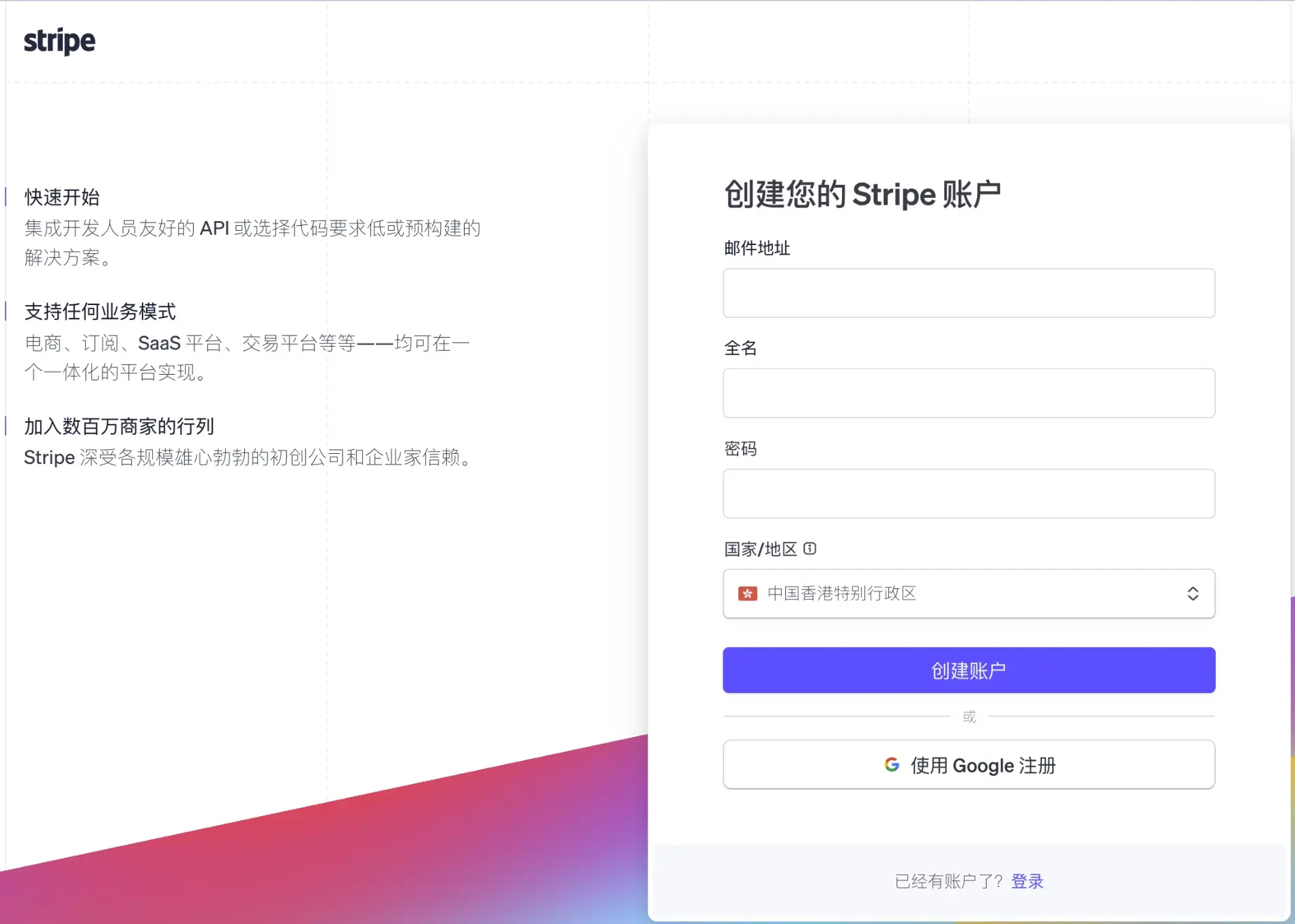
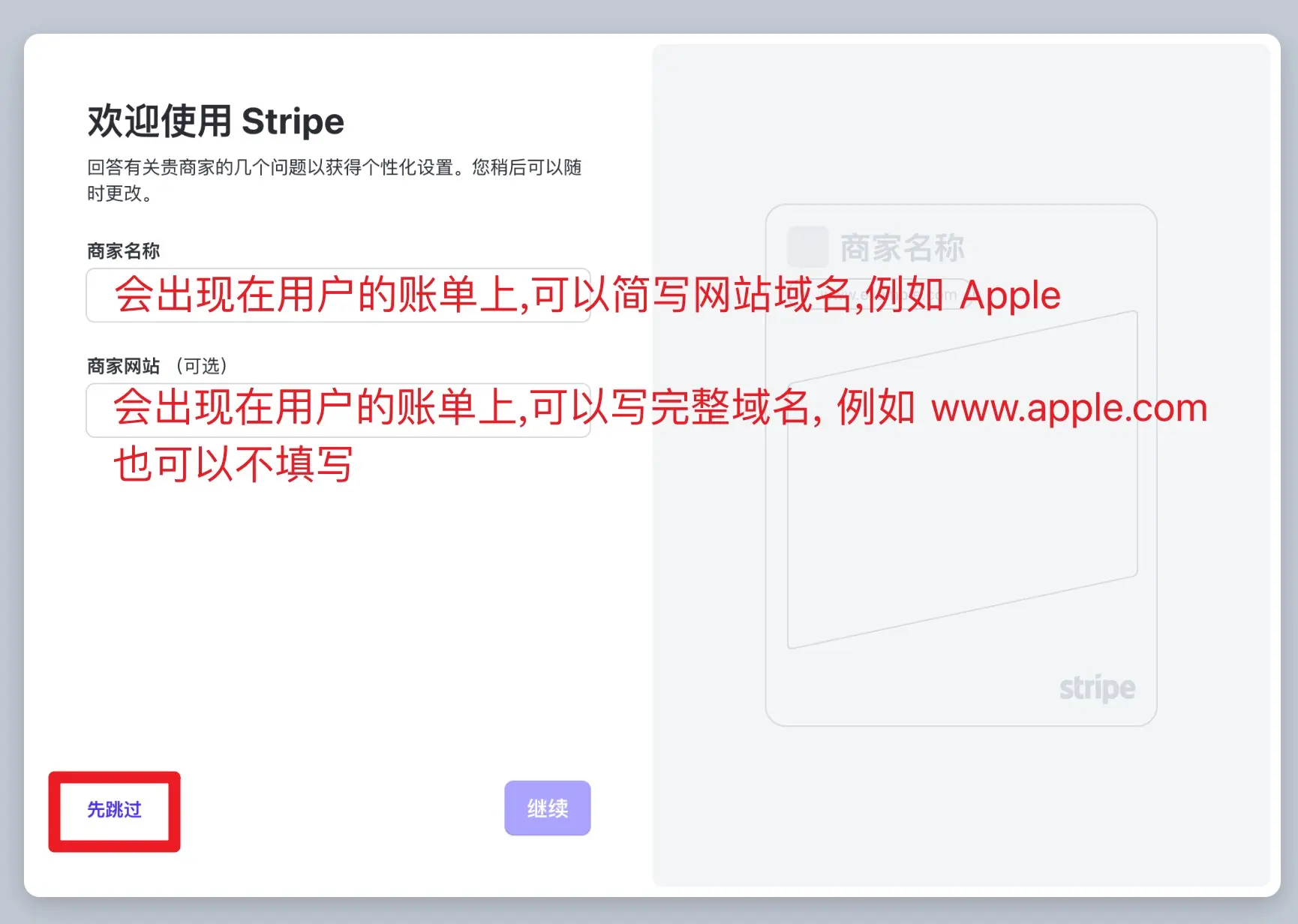
注册后直接进入后台,这时候会提示你填写网站信息。也可以跳过后续再设置。这里我们直接填写信息。
设置后我们就可以看到后台了。如下所示。
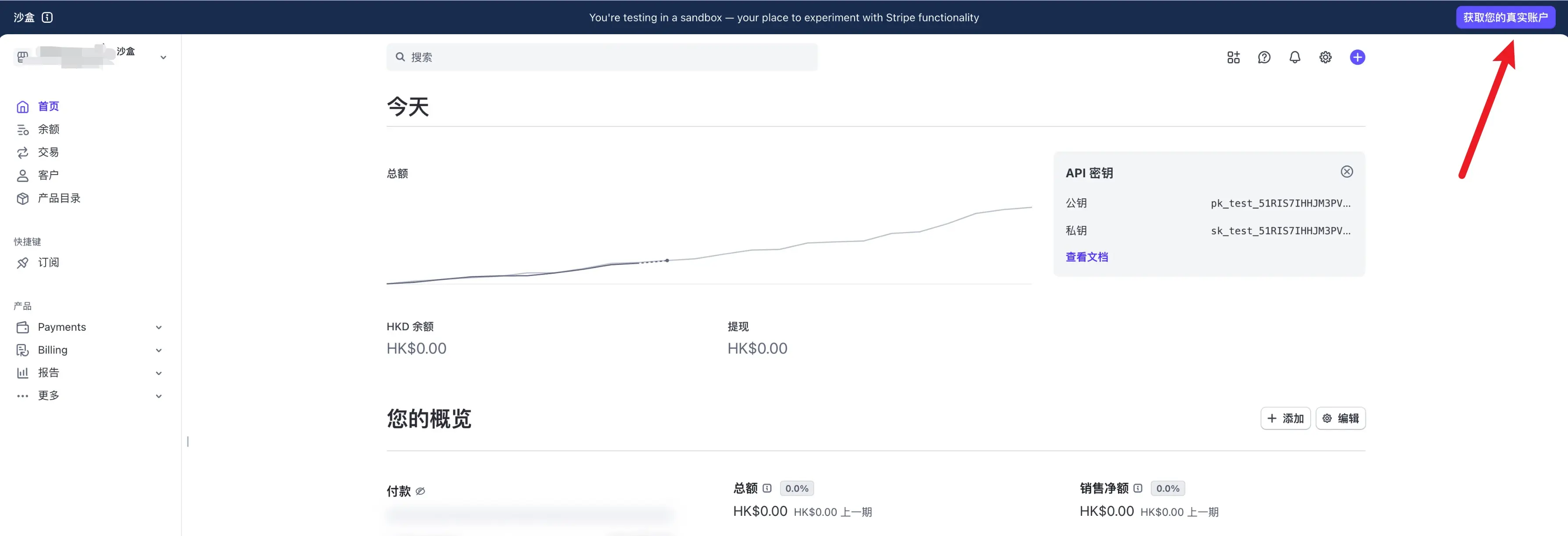
但此时的账号没有任何功能,我们点击右上角的”获取您的真实账号”, 系统提示要进行邮箱验证。点击邮件中的验证链接即可完成验证。
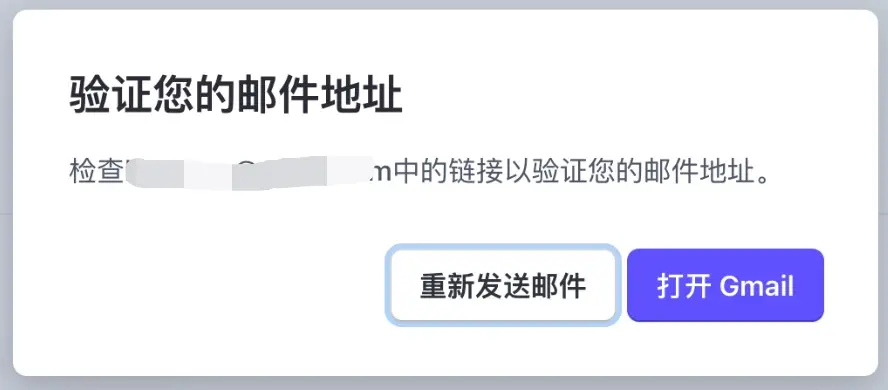
验证后再次点击右上角的”获取您的真实账号”进行后续操作。
验证您的业务
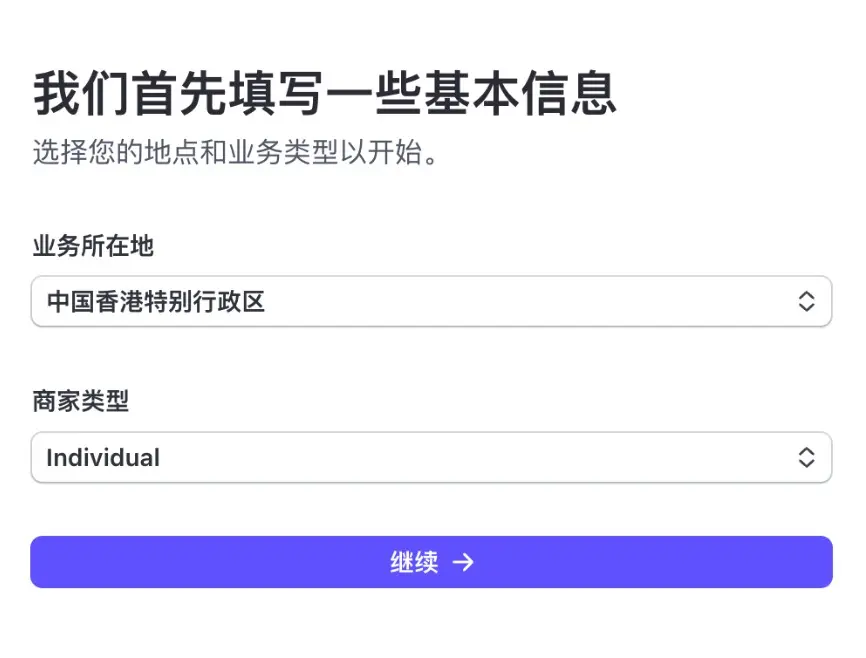
地区选择香港,商家类型选择个人 Individual, 如果不是个人请根据实际情况进行选择。
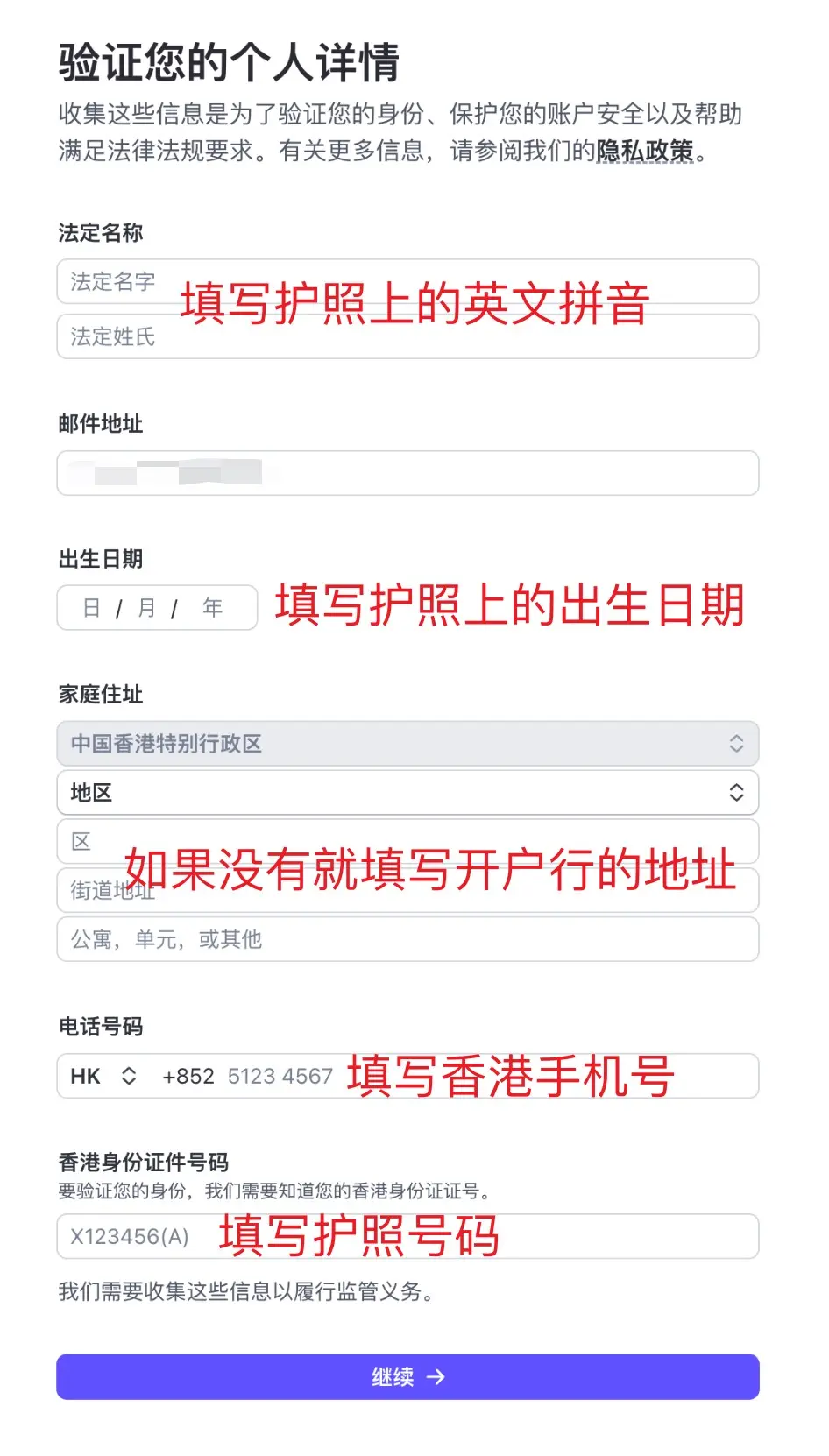
接下来填写个人信息,如果不是香港身份,就按照护照上的信息填写。可能有隐患的就是家庭住址,我们都没有真实的香港地址,看其他分享贴都是填写开户行的地址,但是如果后期真的触发 KYC 审核,要求提供对应地址的水电气账单,可能就会比较麻烦。但目前看来还没有人遇到。
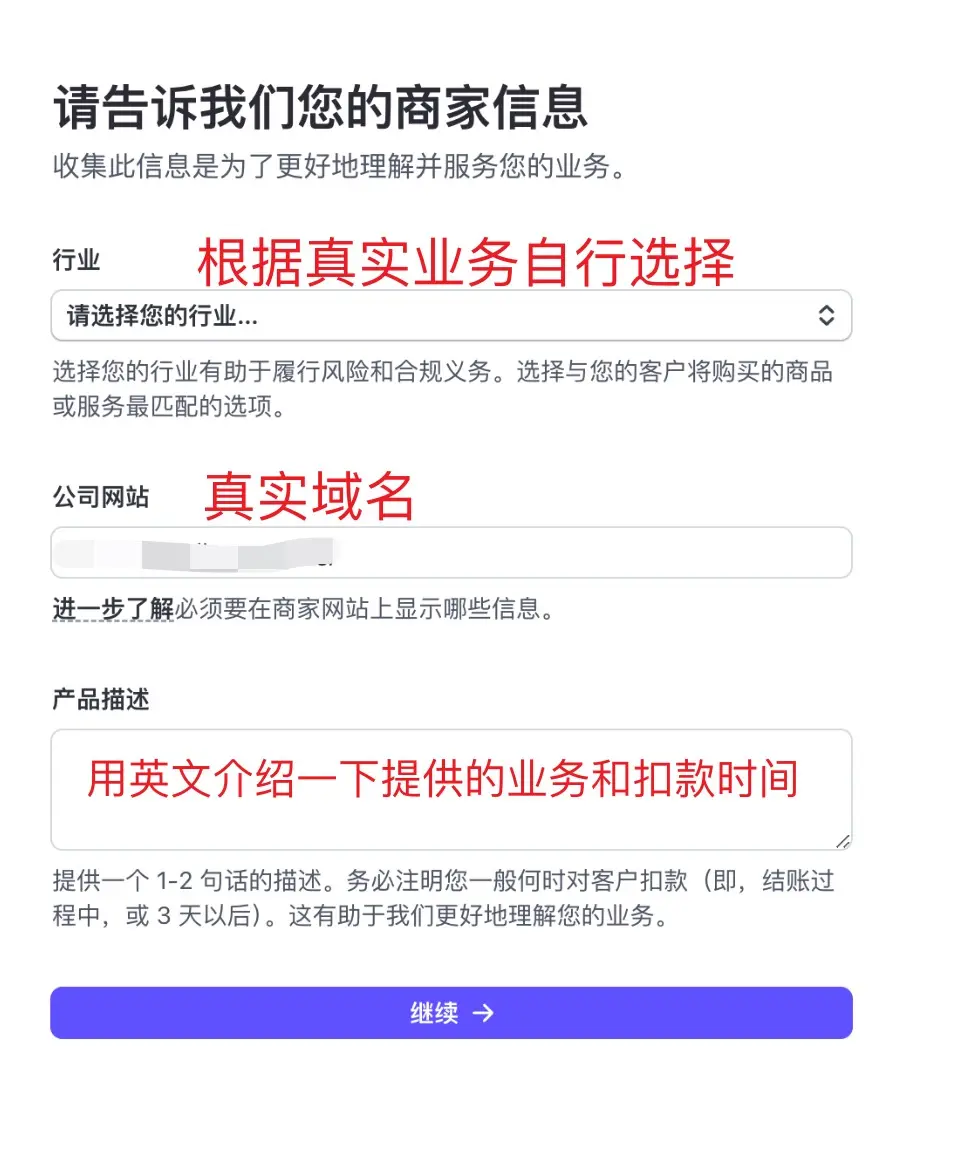
接下来填写商家信息。请根据自己的真实情况进行选择,避免后期审核出现问题。产品描述看到很多经验分享贴介绍使用英文,所以这里建议大家也使用英文,猜测审核团队可能是使用英文作为工作语言。
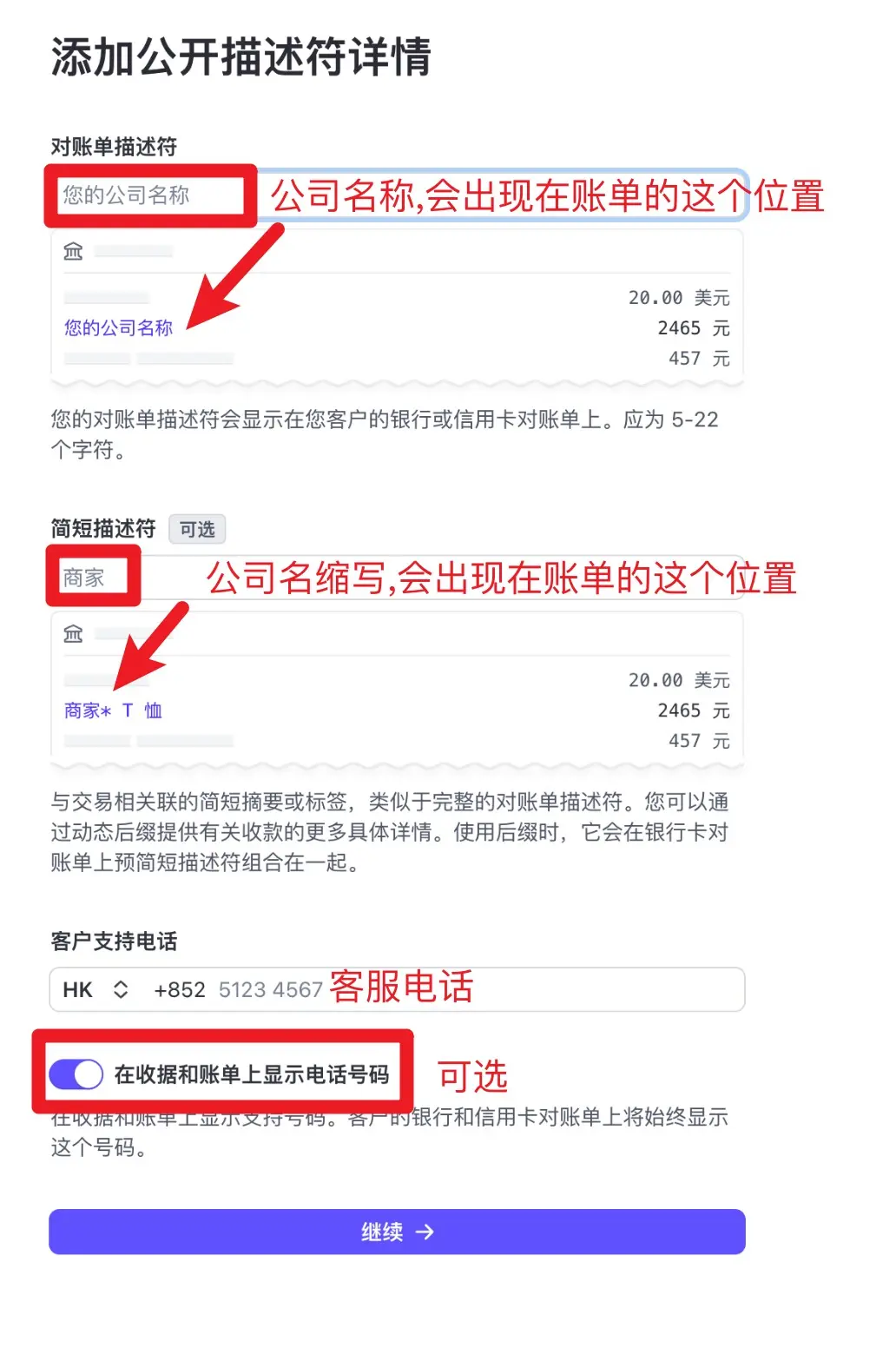
接下来填写公开描述详情,其实就是发送给客户的账单上会显示的一些公司信息。
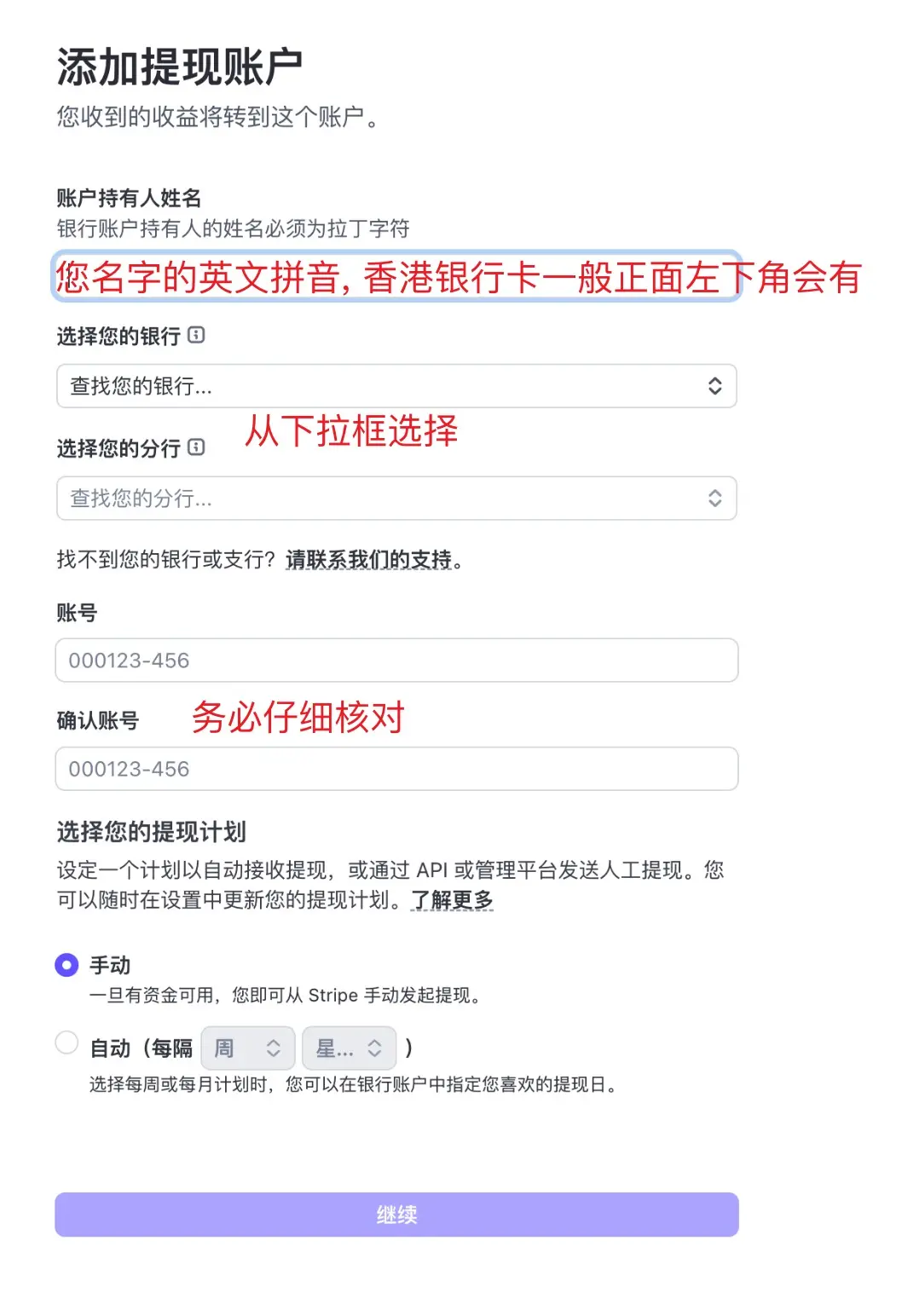
添加您的银行账户
这一步填写您的银行账户,如果有提前准备开户行的名字和分行信息,直接选择即可,否则此时才去查询会比较耗时。提现计划考虑到新账户前期应该收款较少,所以就选择自动每月一号提现。
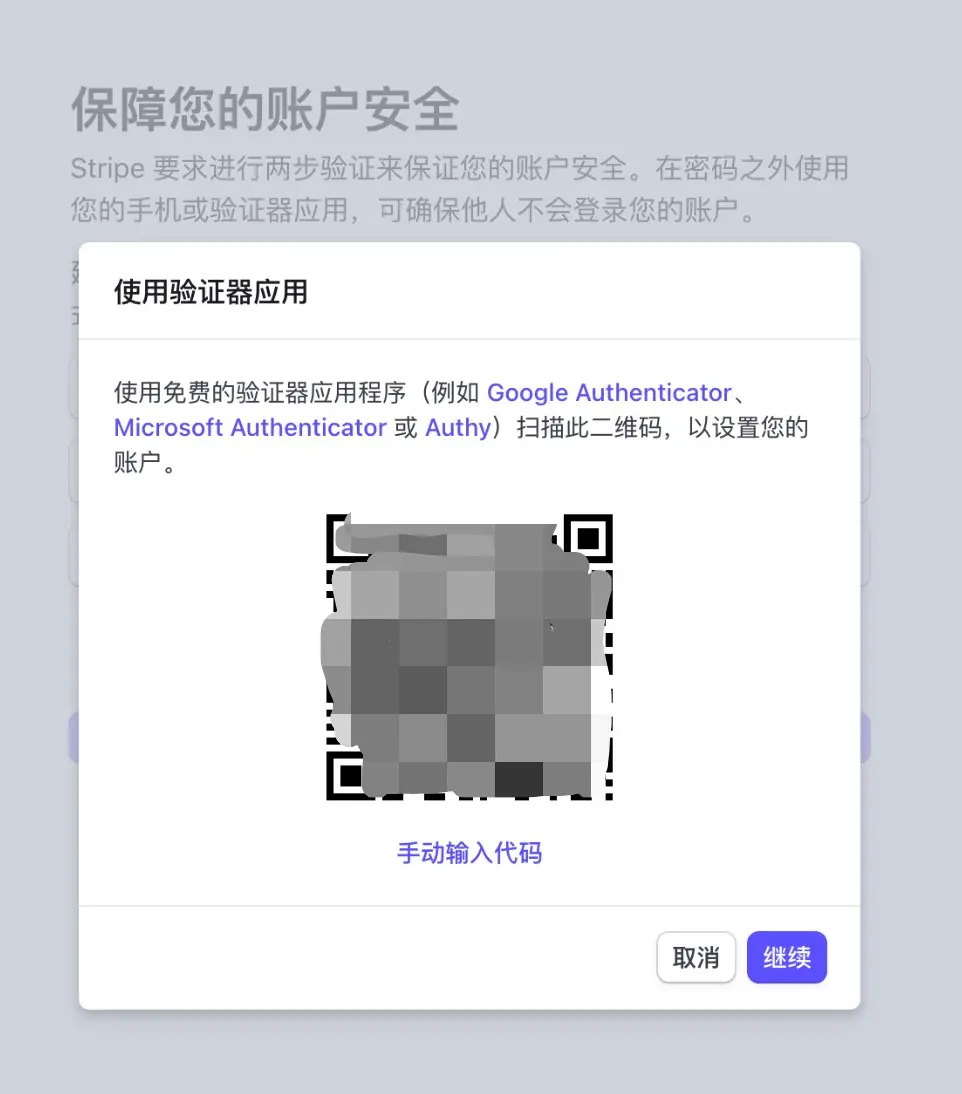
保护您的账户
使用提前下载的验证器应用扫描屏幕上的二维码,点击继续,然后在输入框中输入验证器上显示的六位数字即可添加成功。此时系统会弹出一串字符让你保存,请务必保存好,因为一旦丢失,别人可以重置你的账号密码。以后每次登录 Stripe 账号,在输入密码以后,还要输入验证器生成的随机数字才能进入后台。
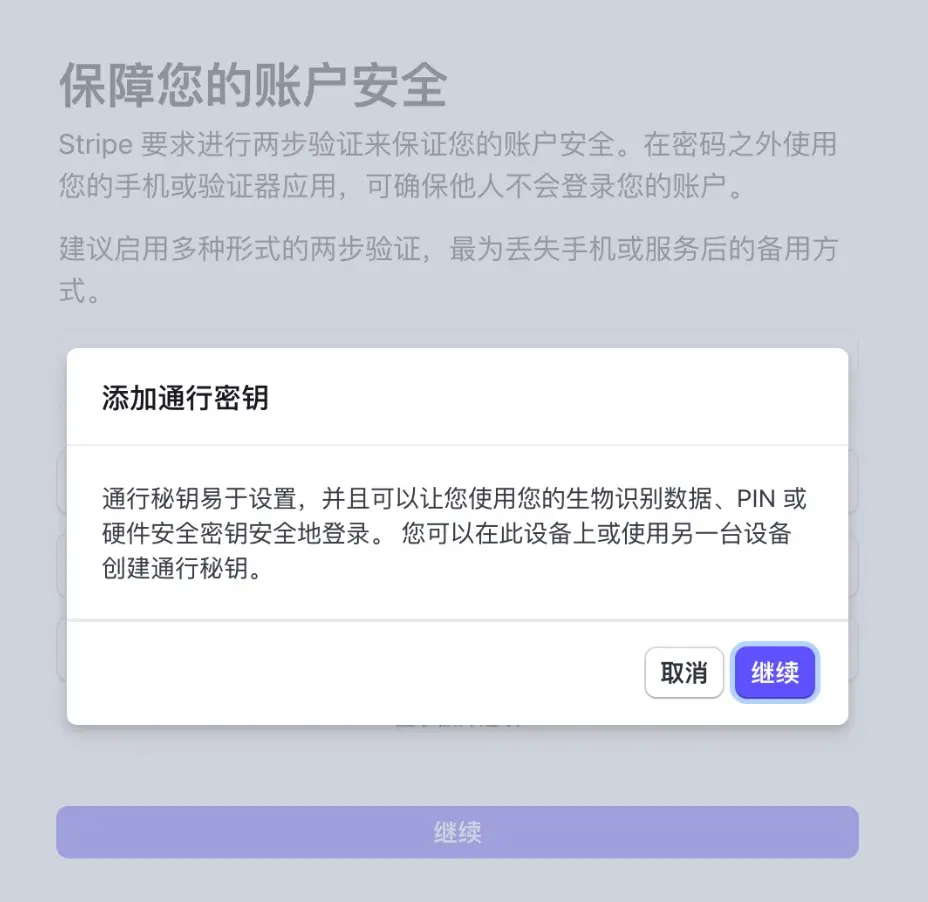
添加验证器以后还可以再添加一个验证方式,避免验证器丢失导致无法登录。这里我选择通行密钥,如果是 iOS 设备就是指可以用 Face ID 或指纹登录,如果是 Mac 设备就是指可以用指纹登录。其他设备因为我没有所以无法进行测试。
添加其他
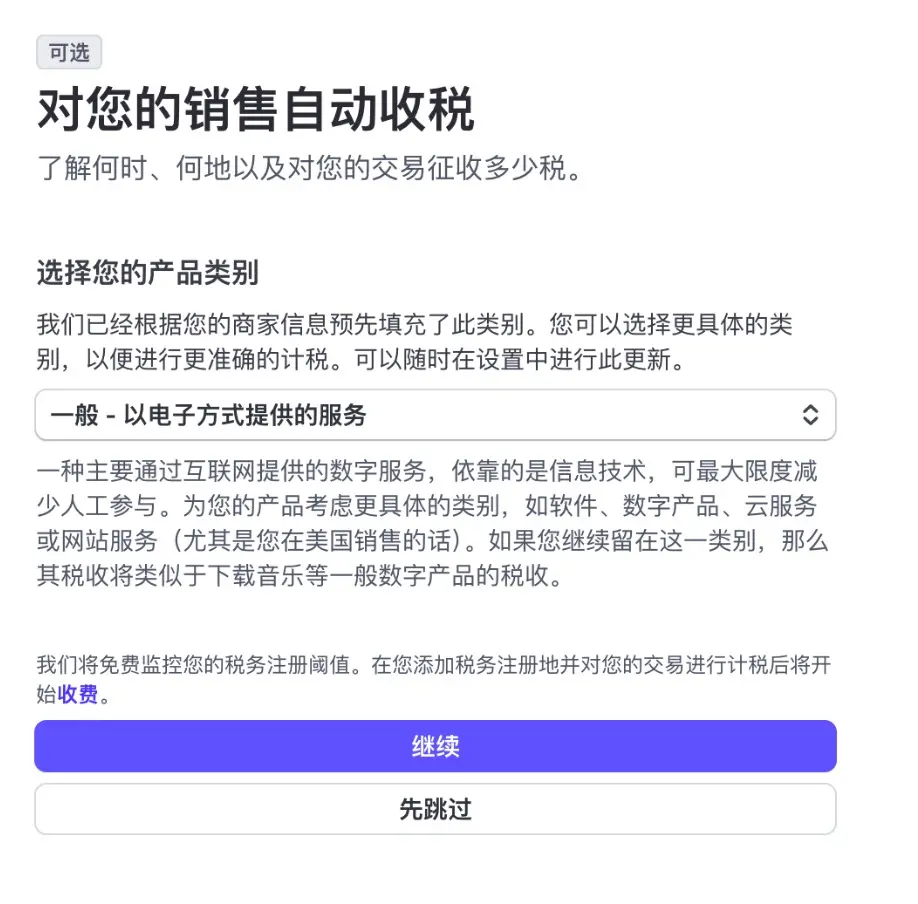
选择产品收税方式,请根据实际情况进行选择,如果不清楚也可以先跳过,等后面收款金额多的时候咨询专业人士再做选择。
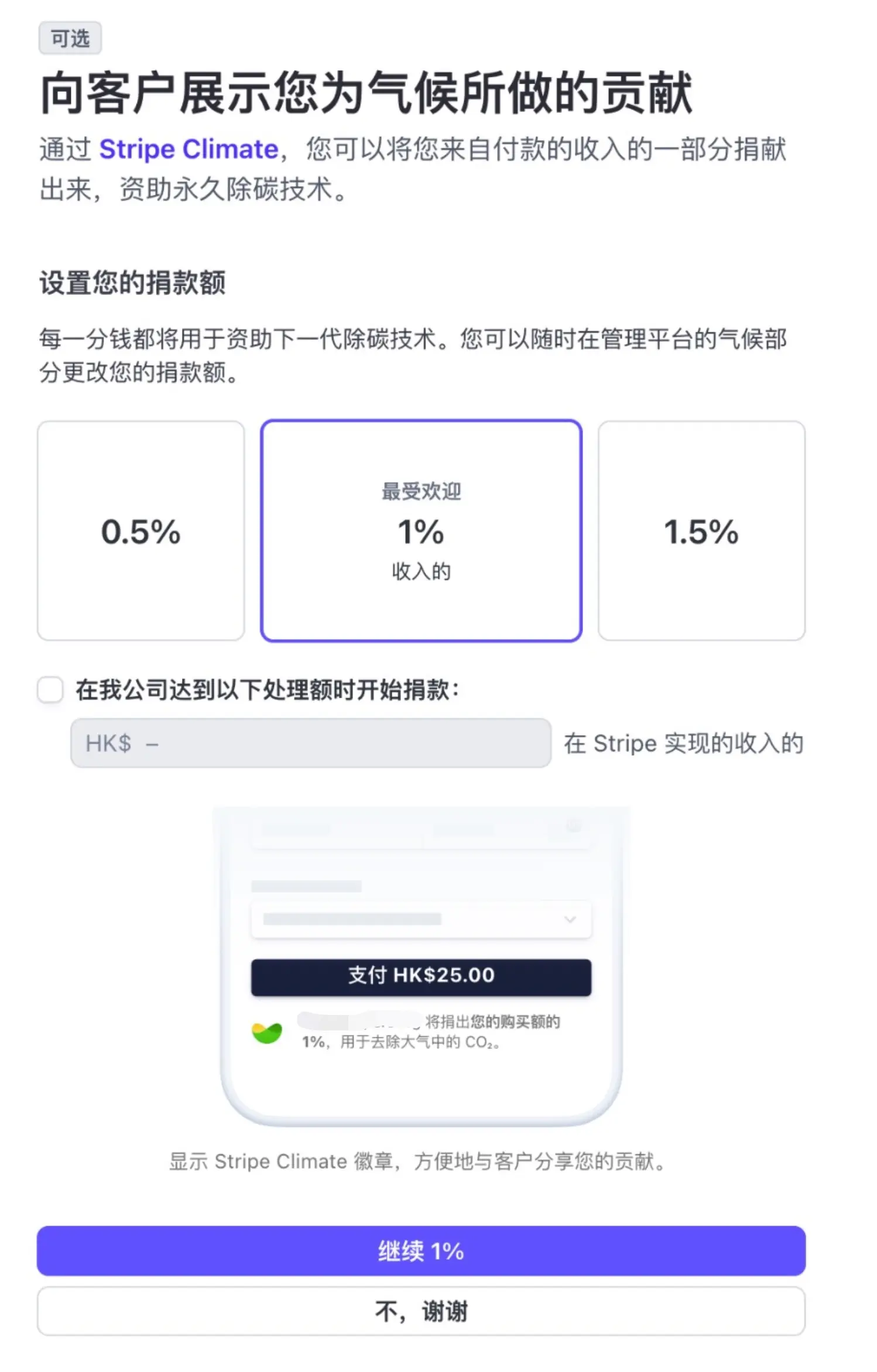
是否进行气候捐款,请根据实际情况进行选择。老外很吃这一套,有了这个标也许能为你的产品提高转化率。
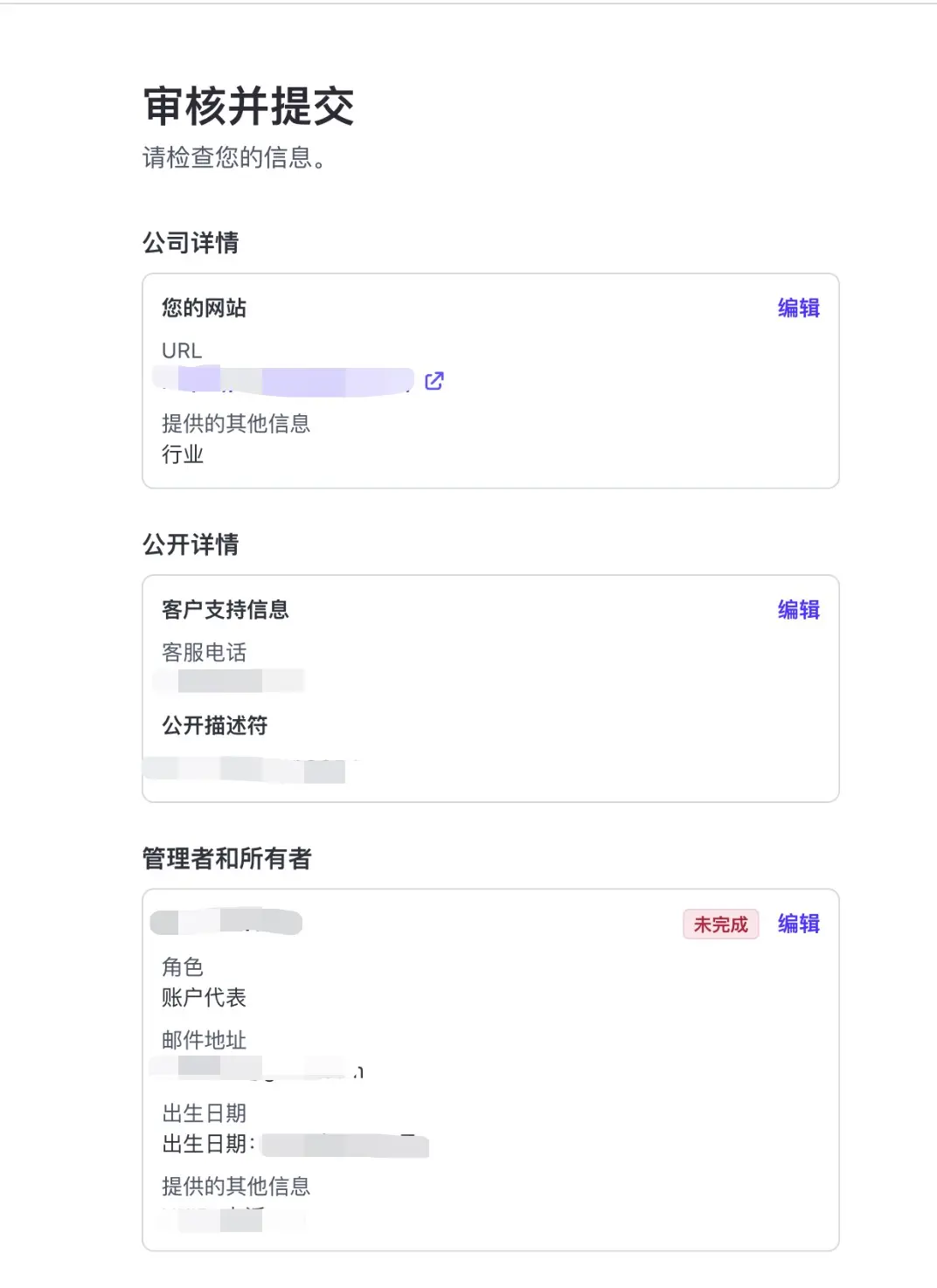
审核并提交
此时会让你预览所有填写的信息,对于错误和不完整的信息可以点击编辑按钮进行重新编辑,确认无误以后点击最下方的”同意并提交”按钮提交信息。
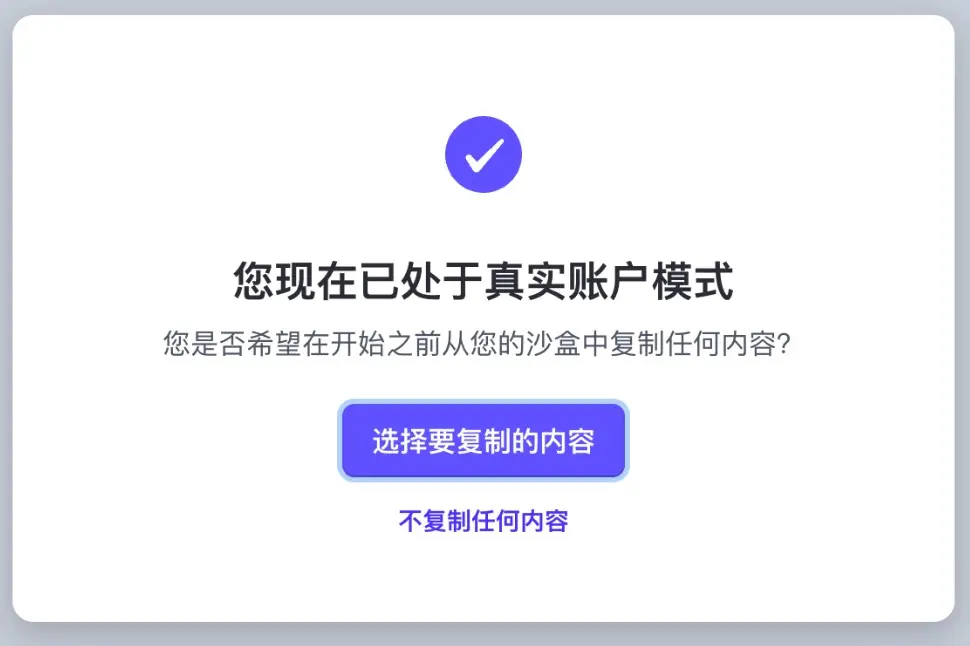
提交成功后可以看到如下弹窗
身份信息验证
注册成功以后,回到后台首页,会看到如下提示。
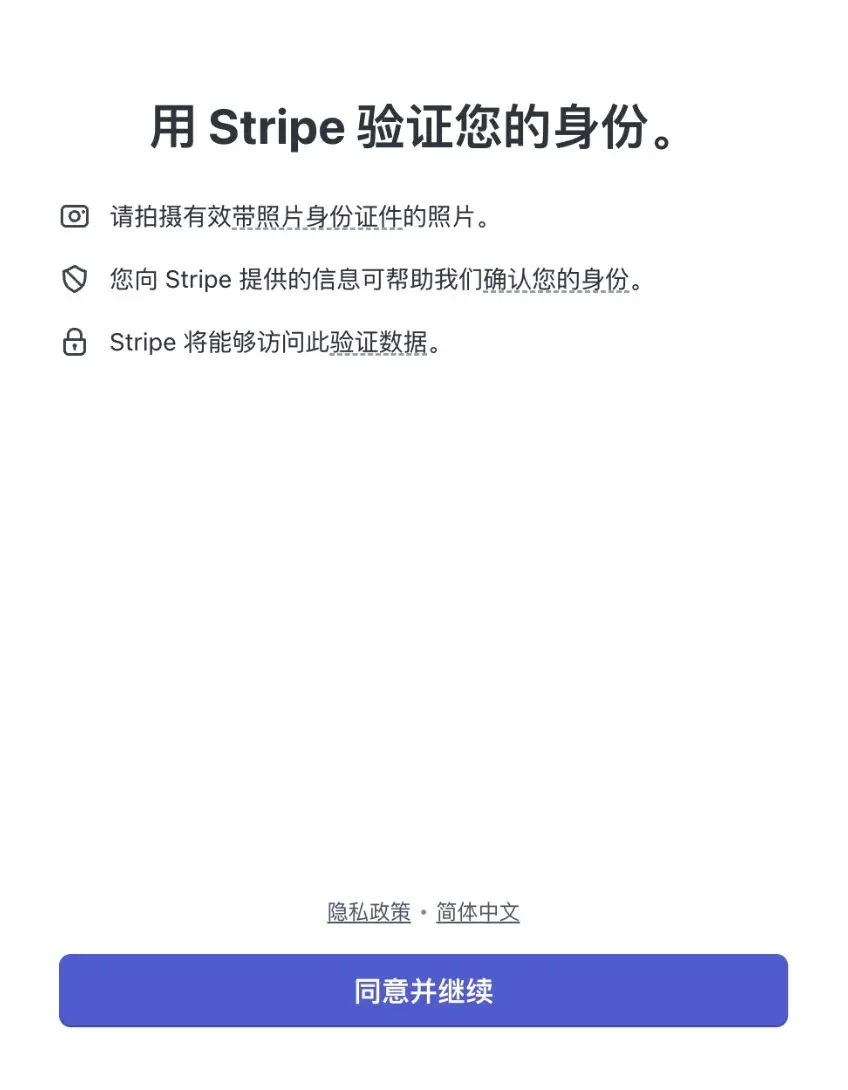
点击右上角的”开始”进行身份验证
在弹窗中点击”同意并继续”
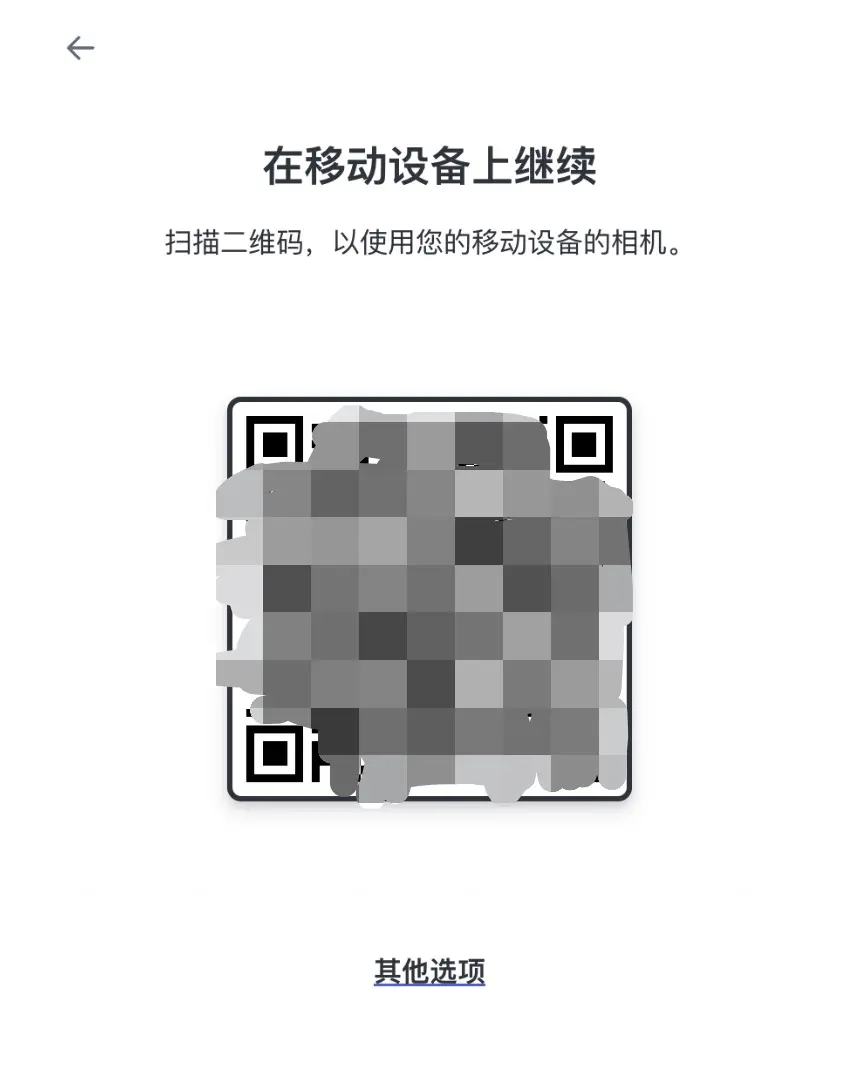
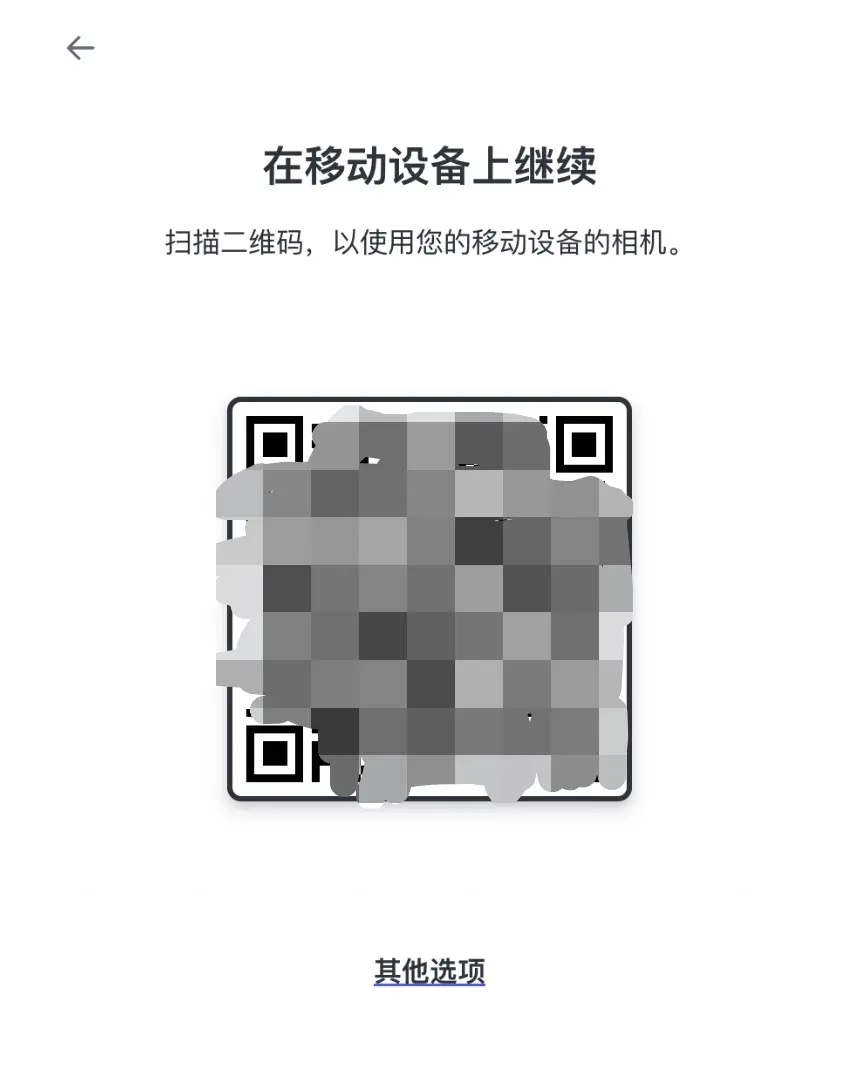
使用 iPhone 上的 原生相机 应用扫描二维码,会打开验证网页,在验证网页拍摄护照页,注意找一个光线适中没有太强反光的地方,如果实在反光很强就找个书本背包之类的东西遮挡一下,拍摄以后如果不满意可以重新拍摄,看到照片比较清晰了再点击提交。千万不要用微信支付宝扫描这个二维码 大概率会出问题,国产安卓手机大概率也是无法用原生相机扫这个二维码,建议用 iPhone, 因为我没有设备所以无法做测试,但是以我做跨境的经验来说,出问题的概率很高。
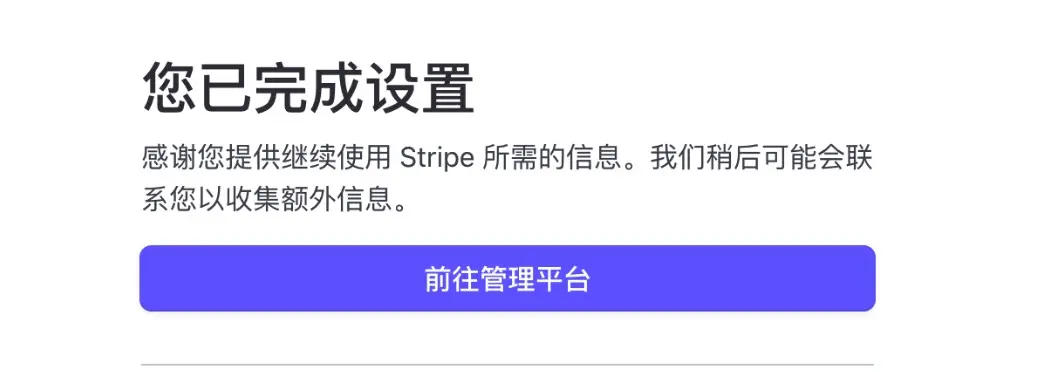
验证完成后会有以下提示:
关注审核状态
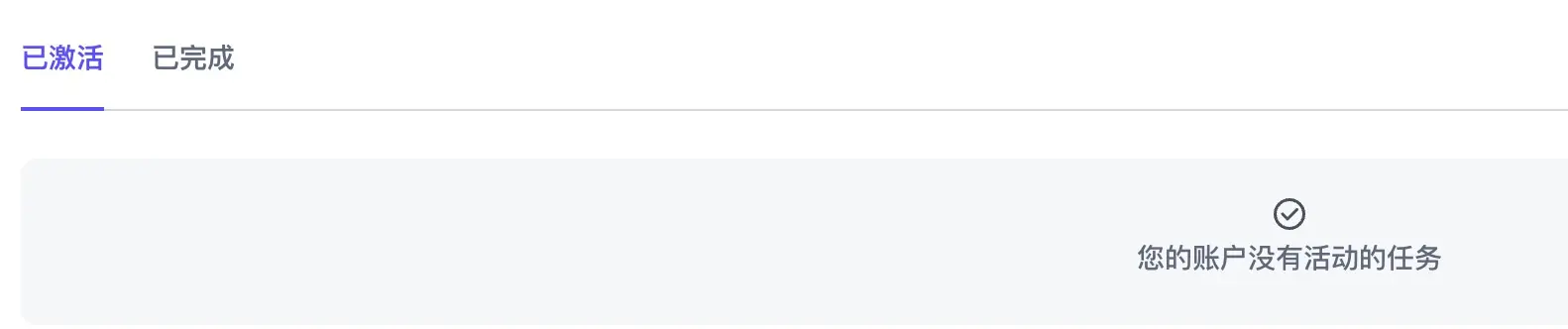
提交护照信息后可以在如下位置查看审核状态
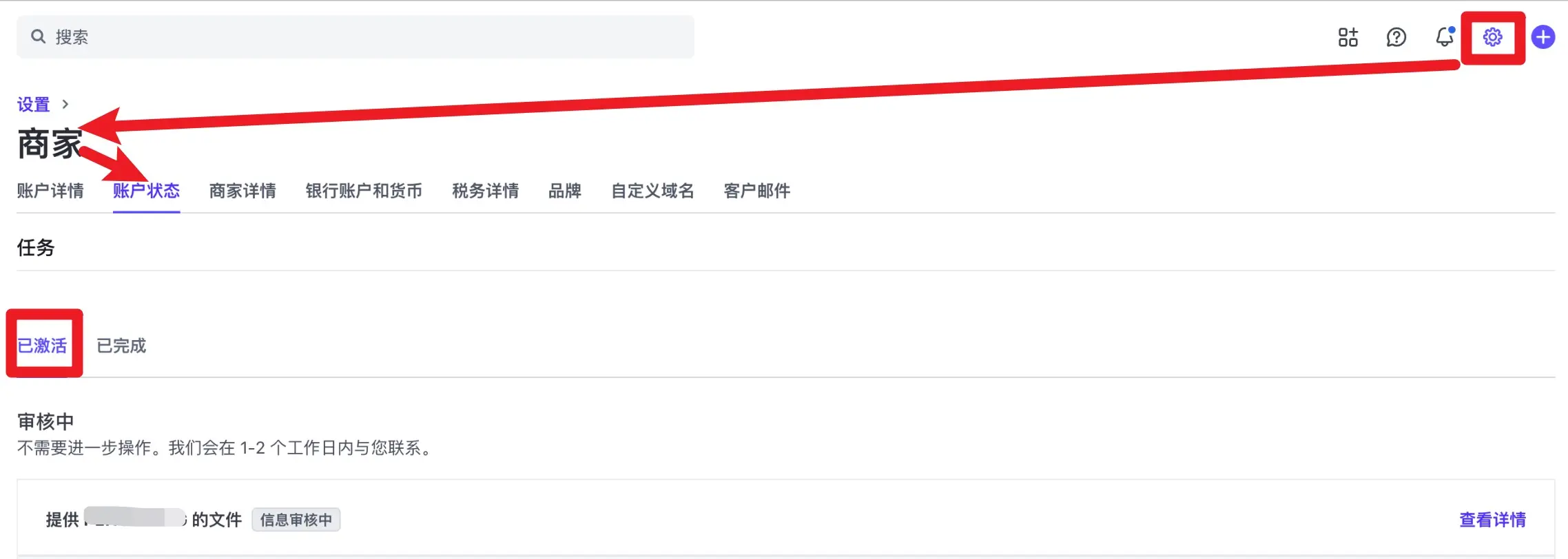
刚刚提交的时候已激活下可以看到审核中的信息,我的大概过了几分钟就完成审核了,再去点击已激活就可以看到没有审核中的信息了。
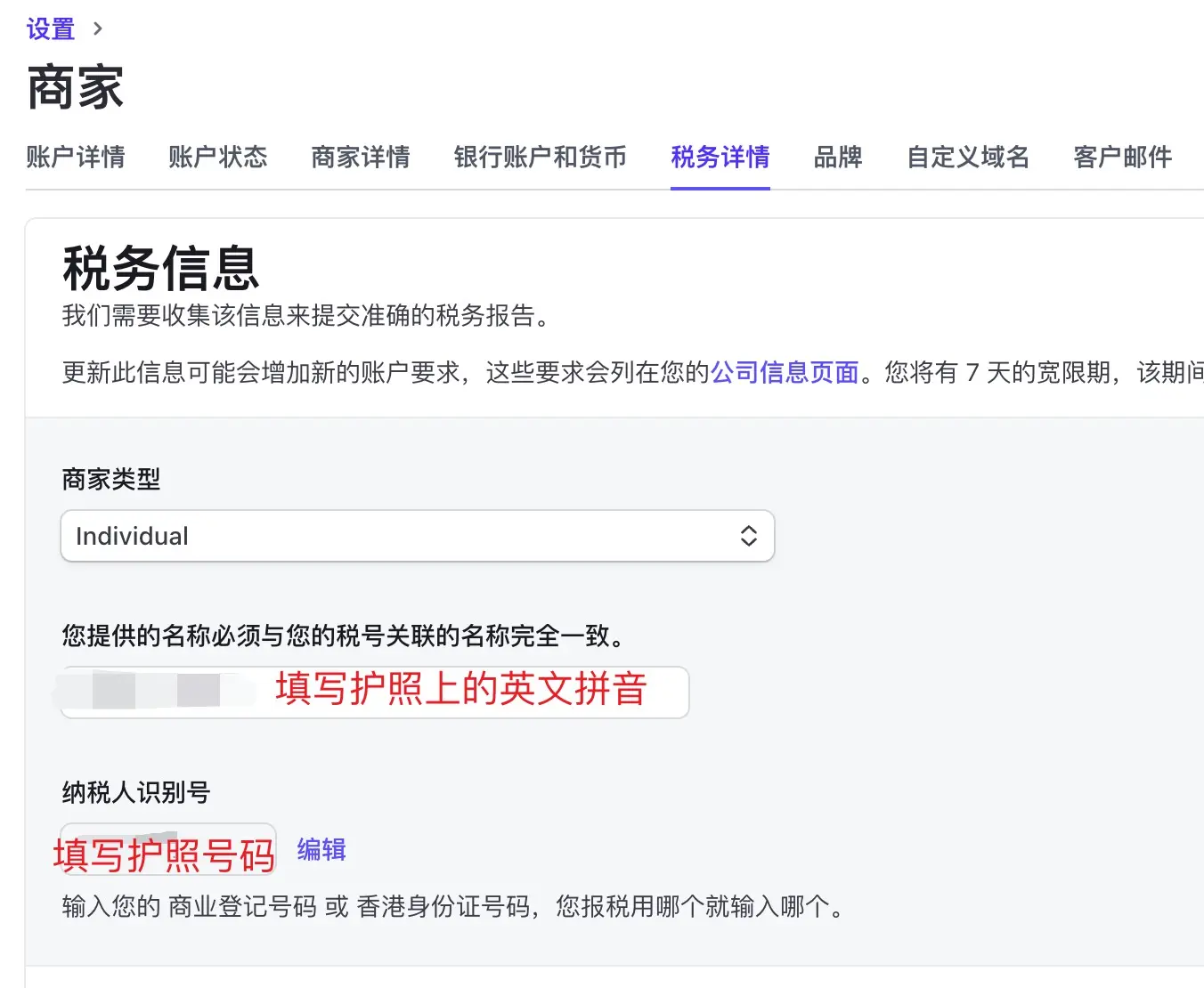
更新税务信息
如果不更新税务信息将无法收款和提现,所以按照如下内容进行设置
以上就是注册全过程了。